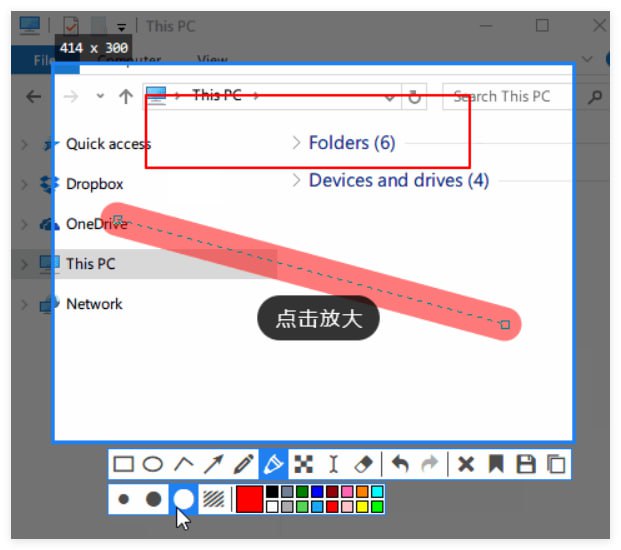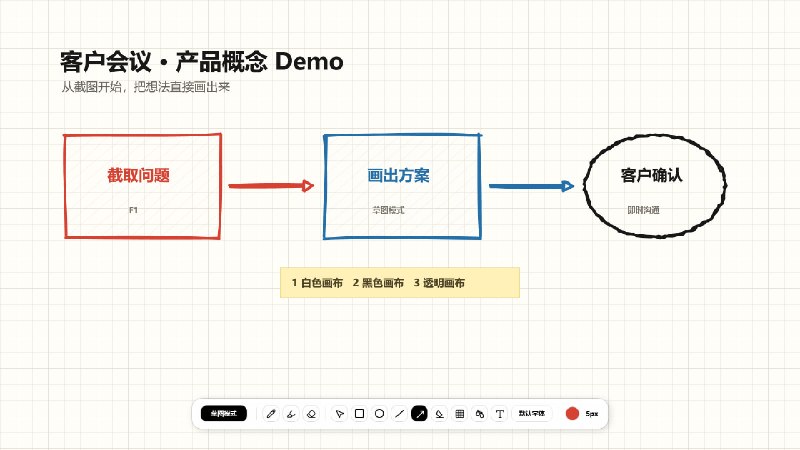
全网优质资源汇总✨

Search: #截图工具

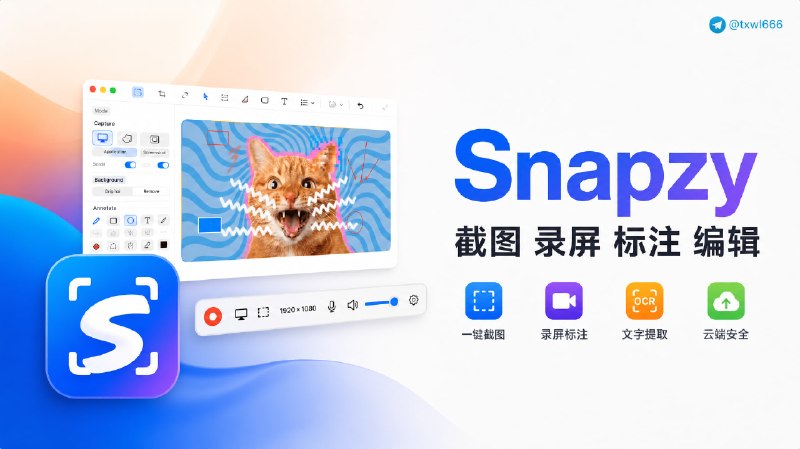
  1. Snapzy | 在菜单栏中完成原生 macOS 截图、录屏、标注与编辑

    功能
    截图:支持全屏或选区截图,并可在手动选区/应用窗口模式间切换(Application Capture,默认 A);同时支持选区截图并实时标注(annotate before saving)、带实时拼接预览的滚动截图、OCR 文字提取、透明背景对象抠图并可选安全自动裁剪、窗口阴影保留(macOS 14+)、多格式导出(PNG/JPG/WebP)、隐藏桌面图标/小组件,以及录屏时快速截图
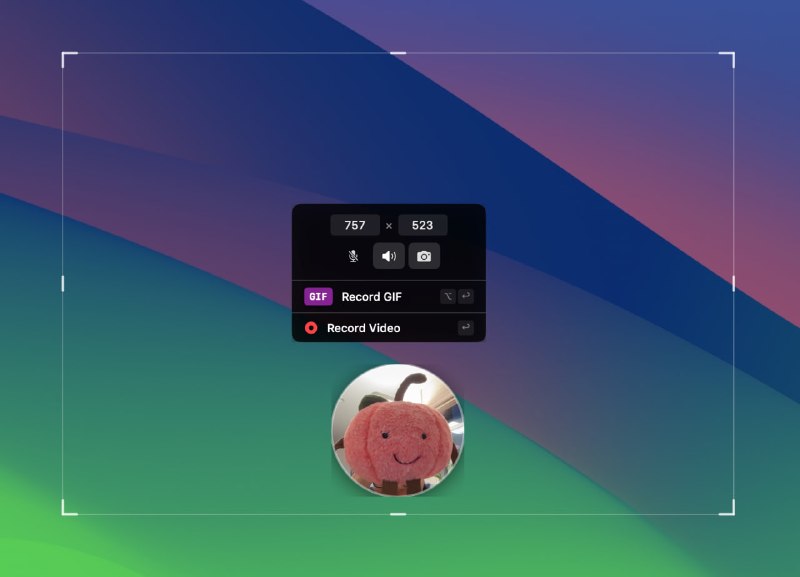
    屏幕录制:支持视频或 GIF 导出、系统音频 + 麦克风、鼠标点击高亮、按键覆盖层、屏幕实时标注、记住上次区域、GIF 尺寸调整,以及用于 Follow Mouse 编辑的 Smart Camera 元数据
    标注编辑器:提供形状、箭头、文本、水印、填充矩形、模糊/像素化、编号、裁剪、去背景与感知裁剪区域的自动裁剪、3D 渲染器模拟背景、缩放/平移(触控板捏合 + 键盘)、拖拽到其他应用,以及可配置工具快捷键
    截图后设置:按模式分别配置保存、Quick Access、复制到剪贴板和标注动作矩阵,并为去背景提供独立的全局自动裁剪开关(默认开启)
    视频编辑器:可视化时间线 + 帧条裁剪、自动聚焦的缩放片段(Follow Mouse)、壁纸背景 + 留白、自定义导出尺寸、动态图 GIF 查看器,以及撤销/重做
    Quick Access:每次截图后弹出的悬浮面板,提供复制、编辑、拖拽到应用、打开和删除操作
    捕获历史:提供悬浮历史面板和完整历史浏览器,可查看最近的截图、视频和 GIF,支持按类型/时间筛选、按文件名搜索、快速复制/打开/删除、一键重新在 Annotate 或 Video Editor 中打开,恢复已提交截图标注并继续编辑,并可配置面板布局与保留策略
    快捷键:为截图、录制和标注工具提供完全可配置的全局快捷键,支持逐项启用/停用和系统冲突检测
    引导流程:首次使用时提供启动页、语言选择、权限引导和快捷键配置
    本地化:应用已提供 🇺🇸 English、🇻🇳 Vietnamese、🇨🇳 Simplified Chinese、🇹🇼 Traditional Chinese、🇪🇸 Spanish、🇯🇵 Japanese、🇰🇷 Korean、🇷🇺 Russian、🇫🇷 French 和 🇩🇪 German,并支持 macOS 原生按应用选择语言
    云上传:坚持隐私优先的自带存储方案,支持 AWS S3 或 Cloudflare R2,不经过第三方服务器;可从 Quick Access 手动上传截图、视频和 GIF,也可从 Annotate 手动上传截图;凭据存储于 macOS Keychain,可选密码保护;支持手动加密导入/导出凭据,便于在另一台 Mac 上快速配置;同时提供上传历史、可配置自动过期(1–90 天或永久)、生命周期规则和自定义域名支持
    更新与诊断:内置 Sparkle 应用更新、带诊断日志包的问题报告和缓存管理
    平台特性:菜单栏应用、浅色/深色/跟随系统主题,以及带安全文件访问书签的 App Sandbox


    访问官网 网盘下载

    #MacOS #开源 #截图 #录屏 #图像编辑
  2. MP工具箱

    集截图、录屏、高级剪贴板、鼠标演示增强、系统状态监控于一体的终极辅助工具。免费无广告,一键唤醒高效办公状态。
    截图记录:一键截屏并编辑加文字、画笔、序号等标注,自动留存历史截图,随时复用。
    动图录制:快速框选区域录制 gif,适合表情包、gz号编辑等之用。
    按键回显:实时展示按键操作,录教程、直播更直观,搭配上述截图的画笔标注更佳。
    剪贴增强:可一键调取、保存、翻看多次复制的文字、图片内容。
    鼠标增强:十字准线、荧光高亮、光标寻找、聚焦阅读等,其中鼠标自动连点可自定义点击间隔。
    状态监控:悬浮窗实时查看网速、CPU、内存、磁盘、显卡运行状态,右键可部分勾选。
    其余功能:输入提示、窗口置顶、像素取色、屏幕贴图等。


    访问官网 网盘下载

    #截图 #剪贴板 #Windows
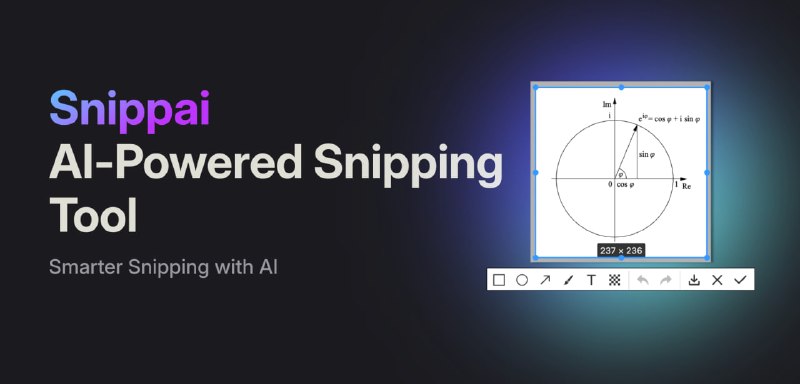
  3. Snippai | AI 智能截图与内容解析工具

    一款由先进 AI 算法驱动的智能截图工具,功能全面,体验高效,帮助你更轻松地处理截图内容。从识别图片中的公式与文字,到分析图像并进行内容解读,Snippai 带来了截图工具的全新智能体验。
    公式识别
    智能识别图片中的数学公式,自动转换为 LaTeX 格式,方便编辑与排版。
    文字提取
    精准提取图像中的文本内容,轻松复制粘贴,高效融入你的工作流。
    表格转换
    自动识别图片中的表格结构,并转换为 Markdown 格式,便于数据整理与分析。
    图像分析
    深度分析图像内容,生成图像描述,帮助理解图片中蕴含的信息。
    问题求解
    识别图像中的问题并提供 AI 驱动的解决方案,支持对象识别、模式分析等多种任务。
    代码理解
    读取截图中的代码片段,并解释其功能逻辑,助力程序员更快速理解与使用代码。
    色彩提取
    分析图像中的主色调,输出代表性颜色值,适用于设计、图像分析等场景。
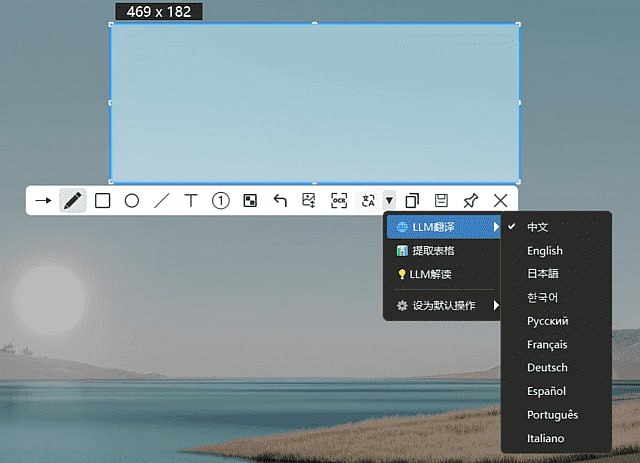
    语言翻译
    无需复制文字,直接从截图中识别任意语言并翻译为目标语言。适用于文档、标识、界面等内容的实时理解。


    项目地址

    #Windows #电脑软件 #截图软件 #Snippai
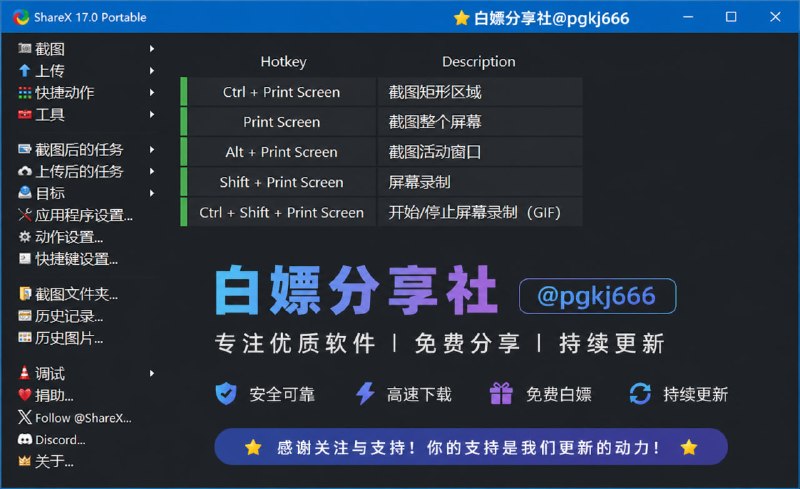
  4. 🔁 ShareX
    📦 开源工具 | Windows | 截图 + 录屏工具


    ➤ 快速截图|支持全屏 / 窗口 / 区域捕捉
    ➤ 高清录屏|支持视频录制 + GIF动图
    ➤ 图像编辑|箭头 / 文字 / 马赛克等标注
    ➤ OCR识别|图片文字一键提取
    ➤ 颜色拾取|屏幕取色工具
    ➤ 自动上传|支持图床 / 云存储分享链接
    ➤ 开源免费|功能强大无广告
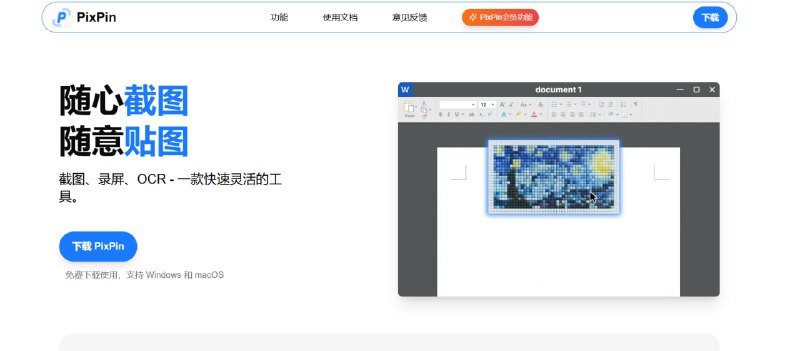

    🌐 官网:
    https://getsharex.com

    📂 #Windows #截图工具 #录屏工具 #开源项目
    📁 Windows / 办公工具
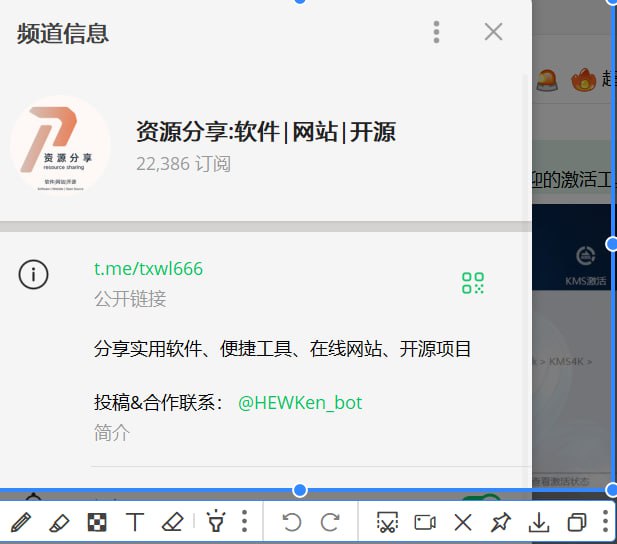
  5. 🔁 PixWit v1.10.0
    📦 绿色版 | Windows | 截图 + 录屏工具


    ➤ 快速截图|支持区域 / 窗口捕捉(F1一键)
    ➤ 智能标注|箭头 / 方框 / 马赛克 / 文字等
    ➤ OCR识别|图片文字一键提取复制
    ➤ 桌面贴图|截图可置顶悬浮参考
    ➤ 屏幕录制|支持区域录制 + 暂停恢复
    ➤ 简易剪辑|裁剪 / 删除片段 / 转GIF / 压缩
    ➤ 绿色便携|解压即用|多屏高DPI支持


    ———— 商务合作————

    📂 #Windows #截图工具 #录屏工具 #效率工具
    📁 Windows / 办公工具
  6. 🔁 PixPin
    📦 轻量工具 | Windows / macOS | 截图增强工具


    ➤ 全能截图|支持区域 / 窗口 / 长截图
    ➤ 贴图功能|截图可悬浮置顶参考
    ➤ OCR识别|图片文字一键提取
    ➤ 录屏 + GIF|支持操作演示制作
    ➤ 标注工具丰富|箭头 / 马赛克 / 序号等
    ➤ 免费无广告|基础功能直接使用
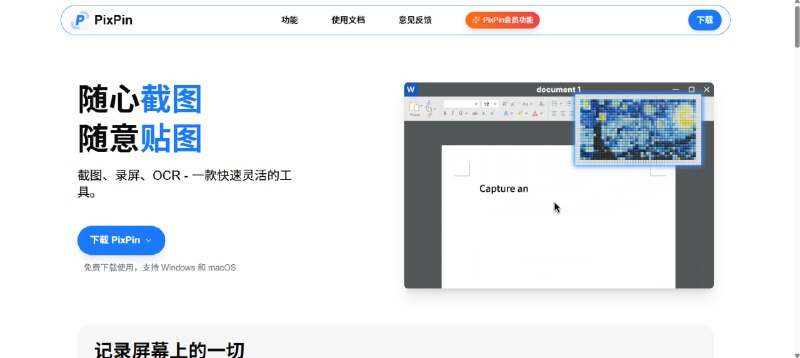

    🌐 下载:
    https://pixpin.cn

    ———— 商务合作————

    📂 #Windows #截图工具 #效率工具
    📁 Windows / 办公工具
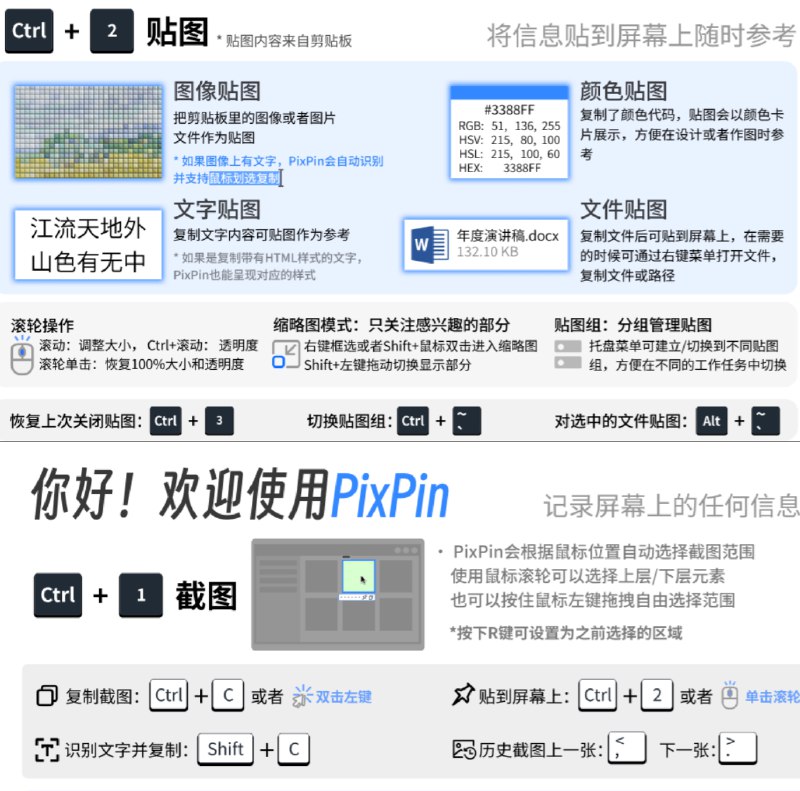
  7. 💥 PixPin|全能截图神器
    集截图、长截图、GIF 录屏、OCR 于一体的小而美工具

    🟢 核心亮点:


    📸 多模式截图: 普通截图、长截图、区域截图、窗口截图全支持
    🧷 贴图功能: 截图可悬浮在屏幕上,随时对照查看
    📜 纵向 / 横向长截图: 网页、表格、聊天记录一次搞定
    🎞 GIF 录制: 轻松录制操作演示,支持 FPS 调节
    🔍 OCR 文字识别: 图片秒变可复制文字
    ⚡️ 快捷键操作: Ctrl+1 截图,Ctrl+2 贴图,效率拉满
    🪶 体积小巧: 轻量级软件,运行飞快
    🔓 完全免费: 无广告,无套路



    🚀 这是我用过最顺手的 Windows 截图工具之一,办公、学习、教程制作都离不开它。

    🔗🎬 网站入口:
    ❤️ 点击查看

    📢 频道 | 💬 群组 | 📬 投稿 | 📨 商务

    #截图工具 #效率工具 #办公神器 #长截图 #GIF录屏 #OCR #Windows
  8. 第33周精选内容推荐
    (2025/6/2-2025/6/8)

    Video2PPT:一款开源智能工具,可将视频、网课或录屏内容自动提炼关键信息并生成专业PPT,适用于会议记录与学习笔记。

    English Daily:一款由 AI 驱动的免费英语学习平台,集听力、发音、阅读与写作四大模块于一体,提供每日更新的高质量训练内容。

    VeraCrypt:一款跨平台的免费开源磁盘加密工具,支持虚拟加密盘、全盘及系统盘加密,提供高性能与高级可否认的数据安全保护。

    PiliPlus:一款基于 Flutter 的 Bilibili 第三方客户端,功能全面、高度可定制,覆盖视频、番剧、直播、动态与账号管理,支持多平台与高阶播放体验。

    国内顶尖高校与机构联合出品的 DeepSeek / 大模型权威资料合集,系统覆盖原理、应用、行业落地与前沿趋势,一站式获取 AI 核心知识。

    现代汉语字典:一款权威免费的离线汉语字典,收录两万余规范汉字,支持多方式检索与中英双语释义,兼顾查阅效率与学习体验。

    HEU KMS Activator / WinRAR 烈火汉化已注册版

    PixPin:一款跨平台截图与贴图工具,集截图、长截图、标注、OCR、屏幕贴图与 GIF 录制于一体,提升日常办公与学习效率。

    「链接见评论区」

    #每周推荐 #学习资源 #英语学习 #开源软件 #截图工具 #OCR
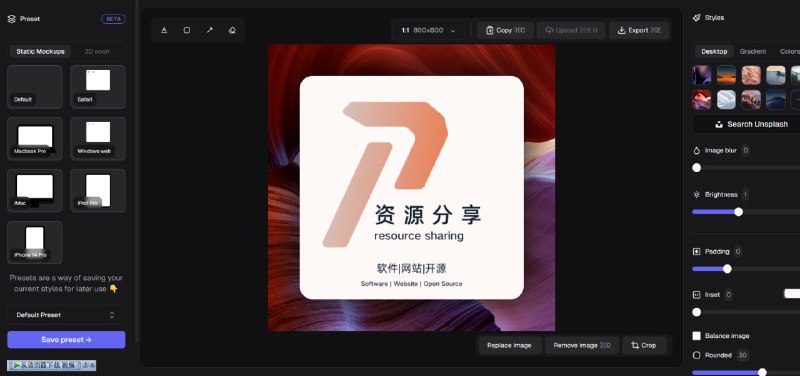
  9. Xnapper Studio

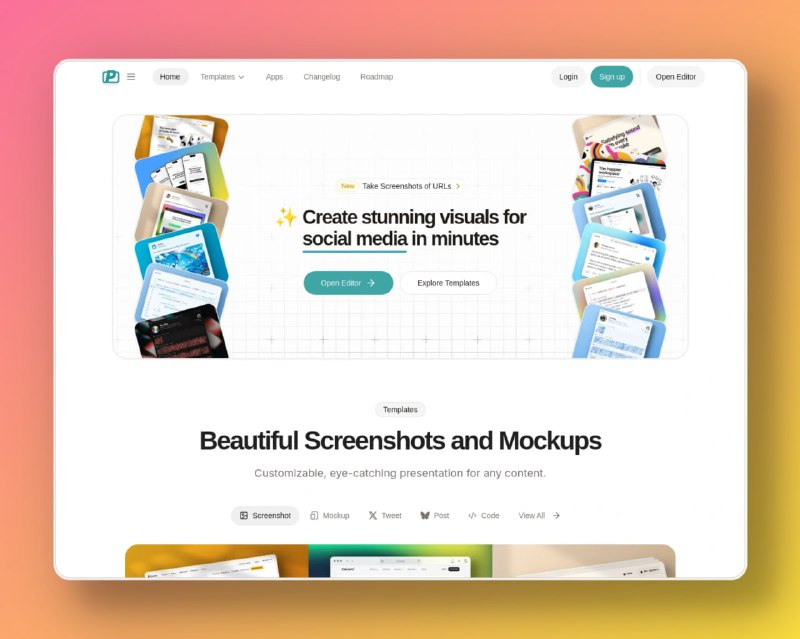
    这款在线工具能够迅速将截图或图片转换成视觉吸引力极强的社交媒体素材或广告图。支持拖拽或点击上传图片,提供桌面预设、渐变背景和 Unsplash 图片素材选择,同时可调节模糊、亮度、边距、圆角、阴影等视觉参数,实现图片平衡和构图优化,适合快速生成高品质视觉内容,无需安装应用即可使用,操作便捷轻量。

    在线访问

    #截图美化
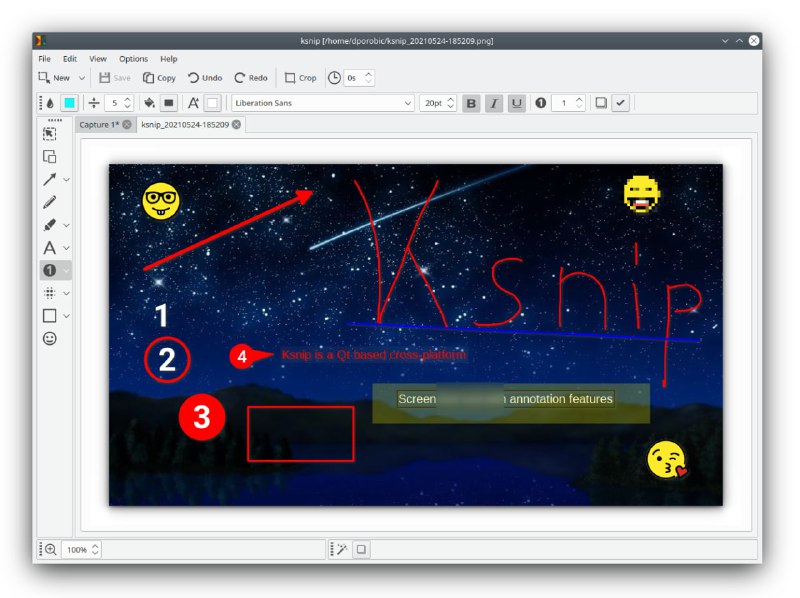
  10. Ksnip

    一款基于 Qt 的跨平台截图工具,提供多种标注功能 用于您的屏幕截图。
    截图延迟、命令行操作、文件名时间变量(如$Y$M$D)
    直接上传至Imgur/FTP或自定义脚本
    标注工具(画笔、形状、文字、贴纸)、模糊/马赛克、图像特效(阴影/灰度/边框)
    水印、全局热键、多标签页、剪贴板粘贴、单实例运行
    置顶无边框窗口、OCR插件(Windows/Linux)、高度可配置

    项目地址

    #截图 #电脑软件 #开源
  11. PixPin

    随心截图,随意贴图
    截图: 自由选择或自动检测窗口,精确定位并捕捉所需内容。长截图: 通过智能拼接算法,突破屏幕限制,捕捉更长更宽的图像。标注: 提供丰富的标注工具(矩形、线条、箭头、文字等),在截图上准确表达意图。文字识别 (OCR): 通过强大算法,快速准确地识别图片/粘贴内容中的文字,支持自由选择和复制。屏幕贴图: 将图片、文字、文件或颜色代码像便签一样固定在其他窗口之上,方便随时查看参考。屏幕录制: 将屏幕操作录制成动态 GIF,录制时支持使用标注工具。支持WindowsMacOS

    点击下载

    #电脑软件 #截图软件 #屏幕录制
  12. PostSpark 美化截图

    精美截图和模型、功能强大且易于使用的编辑器、一款工具满足您的所有需求
    专为营销人员、设计师、开发人员和教育工作者设计,创建令人惊叹的屏幕截图和模型,在社交媒体、博客、网站、新闻简报和演示文稿中吸引眼球。

    【链接见评论区】

    #截图美化 #PostSpark
  13. Snipaste

    一个简单但强大的截图工具,可以将截图贴回到屏幕上!可以将剪贴板里的文字或者颜色信息转化为图片窗口,可以进行缩放、旋转、翻转、设为半透明,甚至让鼠标能穿透它!如果你是程序员、设计师,或者是大部分工作时间都在电脑前,贴图功能将改变你的工作方式、提升工作效率。免费安全,没有广告、不会扫描你的硬盘、更不会上传用户数据,只做它应该做的事。支持Windows、liunx、macos

    【下载在评论区】

    #电脑软件 #截图工具
  14. #工具 #截屏 #软件
    eSearch-跨平台截屏录屏工具
    功能:
    截屏、OCR、搜索、翻译、以图搜图、贴图、录屏
    翻译:聚合多家引擎,可自定义api秘钥,支持多个引擎同时翻译、输出多个翻译结果
    搜素:eSearch 借助互联网引擎(百度、Google、Yandex)的以图搜图功能,轻松得到图片的更多信息
    录屏:
    支持录制摄像头和麦克风、可选光标位置提示和键盘按键提示
    跨平台:支持win、mac、linux
    访问:https://esearch-app.netlify.app/
    Github:https://github.com/xushengfeng/eSearch
    📡发布:https://noisevip.cn/16539.html
    📢关注频道:@quanshoulu
    💬留言讨论:@Efficiencyfollow
    📬投稿bot:@noisewowbot
    📇搜索bot:@Efficiencysearchbot
    🎁访问主页: www.noisework.cn