功能
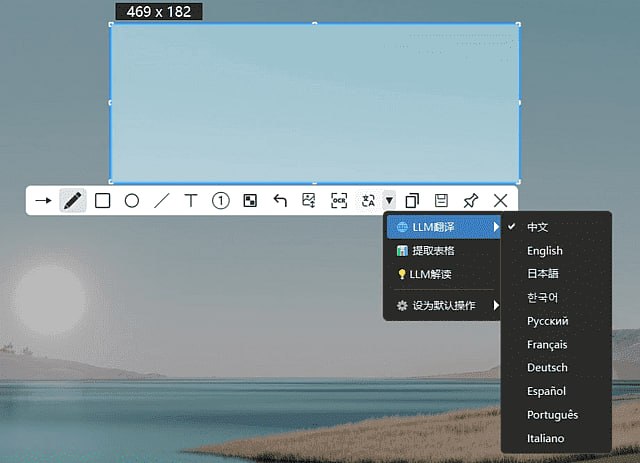
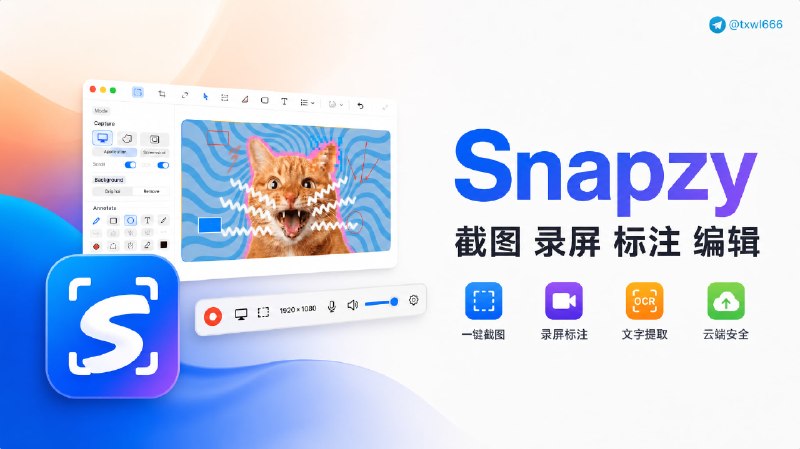
截图:支持全屏或选区截图,并可在手动选区/应用窗口模式间切换(Application Capture,默认 A);同时支持选区截图并实时标注(annotate before saving)、带实时拼接预览的滚动截图、OCR 文字提取、透明背景对象抠图并可选安全自动裁剪、窗口阴影保留(macOS 14+)、多格式导出(PNG/JPG/WebP)、隐藏桌面图标/小组件,以及录屏时快速截图
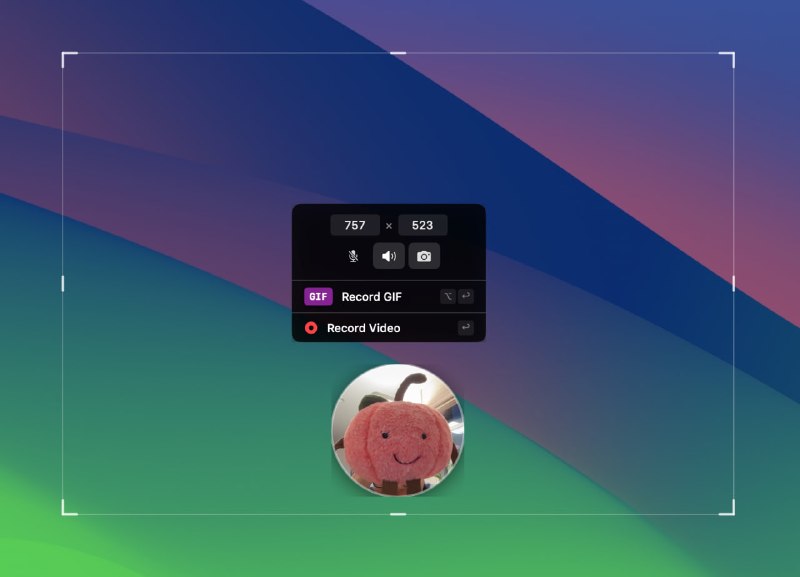
屏幕录制:支持视频或 GIF 导出、系统音频 + 麦克风、鼠标点击高亮、按键覆盖层、屏幕实时标注、记住上次区域、GIF 尺寸调整,以及用于 Follow Mouse 编辑的 Smart Camera 元数据
标注编辑器:提供形状、箭头、文本、水印、填充矩形、模糊/像素化、编号、裁剪、去背景与感知裁剪区域的自动裁剪、3D 渲染器模拟背景、缩放/平移(触控板捏合 + 键盘)、拖拽到其他应用,以及可配置工具快捷键
截图后设置:按模式分别配置保存、Quick Access、复制到剪贴板和标注动作矩阵,并为去背景提供独立的全局自动裁剪开关(默认开启)
视频编辑器:可视化时间线 + 帧条裁剪、自动聚焦的缩放片段(Follow Mouse)、壁纸背景 + 留白、自定义导出尺寸、动态图 GIF 查看器,以及撤销/重做
Quick Access:每次截图后弹出的悬浮面板,提供复制、编辑、拖拽到应用、打开和删除操作
捕获历史:提供悬浮历史面板和完整历史浏览器,可查看最近的截图、视频和 GIF,支持按类型/时间筛选、按文件名搜索、快速复制/打开/删除、一键重新在 Annotate 或 Video Editor 中打开,恢复已提交截图标注并继续编辑,并可配置面板布局与保留策略
快捷键:为截图、录制和标注工具提供完全可配置的全局快捷键,支持逐项启用/停用和系统冲突检测
引导流程:首次使用时提供启动页、语言选择、权限引导和快捷键配置
本地化:应用已提供 🇺🇸 English、🇻🇳 Vietnamese、🇨🇳 Simplified Chinese、🇹🇼 Traditional Chinese、🇪🇸 Spanish、🇯🇵 Japanese、🇰🇷 Korean、🇷🇺 Russian、🇫🇷 French 和 🇩🇪 German,并支持 macOS 原生按应用选择语言
云上传:坚持隐私优先的自带存储方案,支持 AWS S3 或 Cloudflare R2,不经过第三方服务器;可从 Quick Access 手动上传截图、视频和 GIF,也可从 Annotate 手动上传截图;凭据存储于 macOS Keychain,可选密码保护;支持手动加密导入/导出凭据,便于在另一台 Mac 上快速配置;同时提供上传历史、可配置自动过期(1–90 天或永久)、生命周期规则和自定义域名支持
更新与诊断:内置 Sparkle 应用更新、带诊断日志包的问题报告和缓存管理
平台特性:菜单栏应用、浅色/深色/跟随系统主题,以及带安全文件访问书签的 App Sandbox
截图:支持全屏或选区截图,并可在手动选区/应用窗口模式间切换(Application Capture,默认 A);同时支持选区截图并实时标注(annotate before saving)、带实时拼接预览的滚动截图、OCR 文字提取、透明背景对象抠图并可选安全自动裁剪、窗口阴影保留(macOS 14+)、多格式导出(PNG/JPG/WebP)、隐藏桌面图标/小组件,以及录屏时快速截图
屏幕录制:支持视频或 GIF 导出、系统音频 + 麦克风、鼠标点击高亮、按键覆盖层、屏幕实时标注、记住上次区域、GIF 尺寸调整,以及用于 Follow Mouse 编辑的 Smart Camera 元数据
标注编辑器:提供形状、箭头、文本、水印、填充矩形、模糊/像素化、编号、裁剪、去背景与感知裁剪区域的自动裁剪、3D 渲染器模拟背景、缩放/平移(触控板捏合 + 键盘)、拖拽到其他应用,以及可配置工具快捷键
截图后设置:按模式分别配置保存、Quick Access、复制到剪贴板和标注动作矩阵,并为去背景提供独立的全局自动裁剪开关(默认开启)
视频编辑器:可视化时间线 + 帧条裁剪、自动聚焦的缩放片段(Follow Mouse)、壁纸背景 + 留白、自定义导出尺寸、动态图 GIF 查看器,以及撤销/重做
Quick Access:每次截图后弹出的悬浮面板,提供复制、编辑、拖拽到应用、打开和删除操作
捕获历史:提供悬浮历史面板和完整历史浏览器,可查看最近的截图、视频和 GIF,支持按类型/时间筛选、按文件名搜索、快速复制/打开/删除、一键重新在 Annotate 或 Video Editor 中打开,恢复已提交截图标注并继续编辑,并可配置面板布局与保留策略
快捷键:为截图、录制和标注工具提供完全可配置的全局快捷键,支持逐项启用/停用和系统冲突检测
引导流程:首次使用时提供启动页、语言选择、权限引导和快捷键配置
本地化:应用已提供 🇺🇸 English、🇻🇳 Vietnamese、🇨🇳 Simplified Chinese、🇹🇼 Traditional Chinese、🇪🇸 Spanish、🇯🇵 Japanese、🇰🇷 Korean、🇷🇺 Russian、🇫🇷 French 和 🇩🇪 German,并支持 macOS 原生按应用选择语言
云上传:坚持隐私优先的自带存储方案,支持 AWS S3 或 Cloudflare R2,不经过第三方服务器;可从 Quick Access 手动上传截图、视频和 GIF,也可从 Annotate 手动上传截图;凭据存储于 macOS Keychain,可选密码保护;支持手动加密导入/导出凭据,便于在另一台 Mac 上快速配置;同时提供上传历史、可配置自动过期(1–90 天或永久)、生命周期规则和自定义域名支持
更新与诊断:内置 Sparkle 应用更新、带诊断日志包的问题报告和缓存管理
平台特性:菜单栏应用、浅色/深色/跟随系统主题,以及带安全文件访问书签的 App Sandbox
访问官网 网盘下载
#MacOS #开源 #截图 #录屏 #图像编辑