🎉 Efficiency资源干货全收录

Search: #长截图

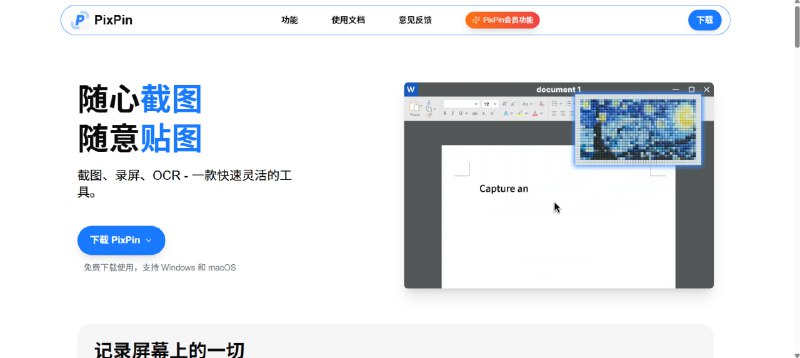
  1. 💥 PixPin|全能截图神器
    集截图、长截图、GIF 录屏、OCR 于一体的小而美工具

    🟢 核心亮点:


    📸 多模式截图: 普通截图、长截图、区域截图、窗口截图全支持
    🧷 贴图功能: 截图可悬浮在屏幕上,随时对照查看
    📜 纵向 / 横向长截图: 网页、表格、聊天记录一次搞定
    🎞 GIF 录制: 轻松录制操作演示,支持 FPS 调节
    🔍 OCR 文字识别: 图片秒变可复制文字
    ⚡️ 快捷键操作: Ctrl+1 截图,Ctrl+2 贴图,效率拉满
    🪶 体积小巧: 轻量级软件,运行飞快
    🔓 完全免费: 无广告,无套路


    🚀 这是我用过最顺手的 Windows 截图工具之一,办公、学习、教程制作都离不开它。

    🔗🎬 网站入口:
    ❤️ 点击查看

    📢 频道 | 💬 群组 | 📬 投稿 | 📨 商务

    #截图工具 #效率工具 #办公神器 #长截图 #GIF录屏 #OCR #Windows
    ❤️ 4
  2. PPics 是一个免费的 #iOS #图片处理 #App

    主要功能有:#滚动截图、图片拼接、图片调整、图片标注、滤镜功能等。

    - 滚动截屏:无需手动截图,屏幕录制直接生成 #长截图。自动去除滚动条,辅助触控(小白点)。

    - 截屏自动拼接:自动去除连续截屏的重合部分,完美拼接聊天记录、各类长截屏。自动检测新截图,一键拼接,省去一张一张选择的繁琐步骤。

    - 自动删除原图,新的图片保存成功后,自动提示删除原来的截屏,不用再去系统相册中选择删除。

    - 竖向拼接:将多张图片合并成一张,方便您的保存与分享。

    - 横向拼接:与竖向拼接类似,横向的合并多张图片。

    - 字幕拼接:拼接视频的截图,快速调整拼接范围,只留下字幕的区域。

    - 设备外壳:为图片添加外壳(#带壳截图),多种机型、多种颜色自由选择。

    - 自定义水印:修改水印内容,调整位置。

    @TingTalk:找了一个钟,都没有找到满意的 #长截屏 方案。感谢热心的群友 cereal•killer 提供线索。
    ❤️ 1 👍 1