全网优质资源汇总✨

Search: #PDF编辑

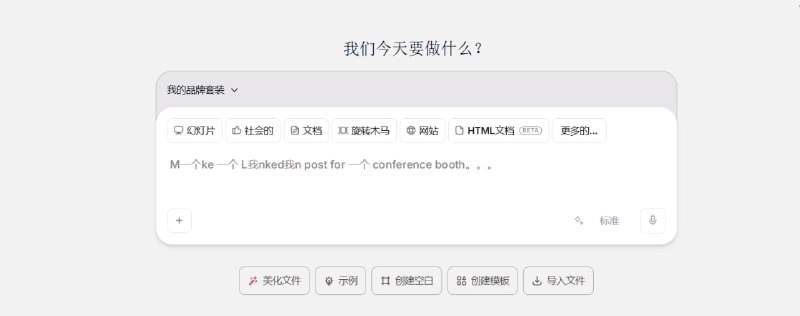
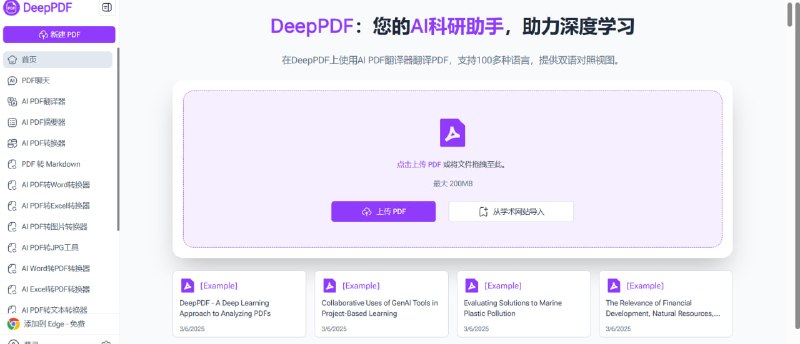
  1. 🔁 Moda AI
    📦 AI文档工具 | PDF处理 | AI排版


    ➤ AI处理PDF|自动提取文本与图片内容
    ➤ 智能排版|自动生成图表与图标
    ➤ AI配色|根据内容自动匹配色彩风格
    ➤ 在线编辑|浏览器直接使用
    ➤ 免费积分|登录即送 1500 积分
    ➤ AI增强|适合报告与演示文档整理

    🌐 官网:
    https://moda.app/

    📌 简单说:
    👉 一个 AI PDF 处理与内容排版工具,可自动分析文档内容、生成图表与视觉元素,并提供智能配色与在线编辑功能。

    📂 #AI工具 #PDF #文档处理 #AI排版
    📁 Windows / 办公工具
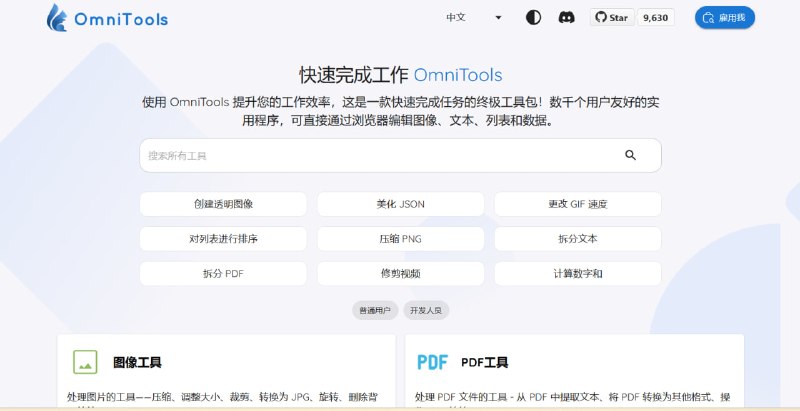
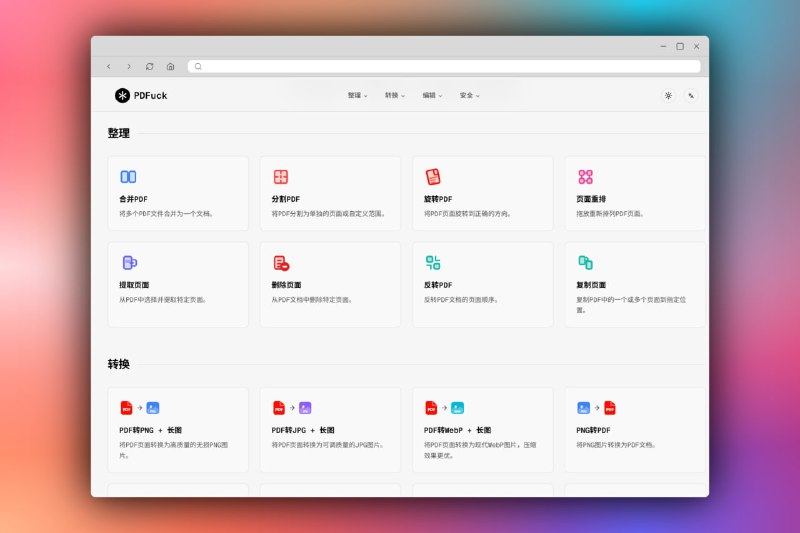
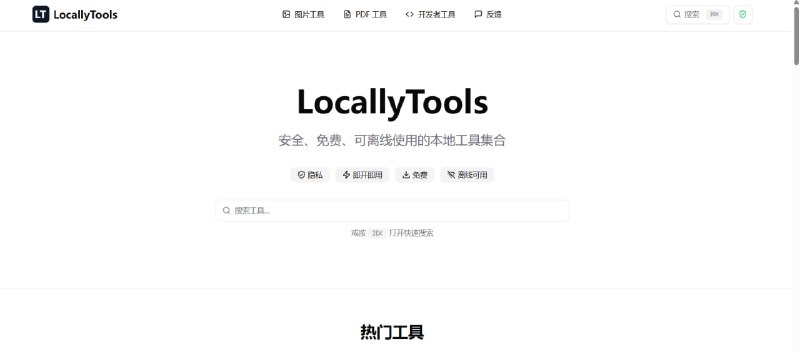
  2. 💥 离线神器|全功能本地工具箱
    无需联网,安全免费,一站式解决图片 / PDF / 开发者常用需求

    🟢 工具亮点:


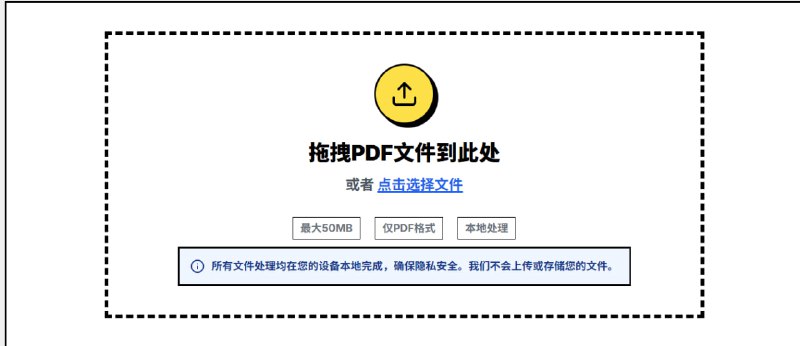
    🔌 完全离线: 不依赖网络,断网也能正常使用
    🔐 隐私安全: 所有处理本地完成,文件不上传服务器
    🖼 图片工具: 格式转换、压缩、裁剪、基础编辑一应俱全
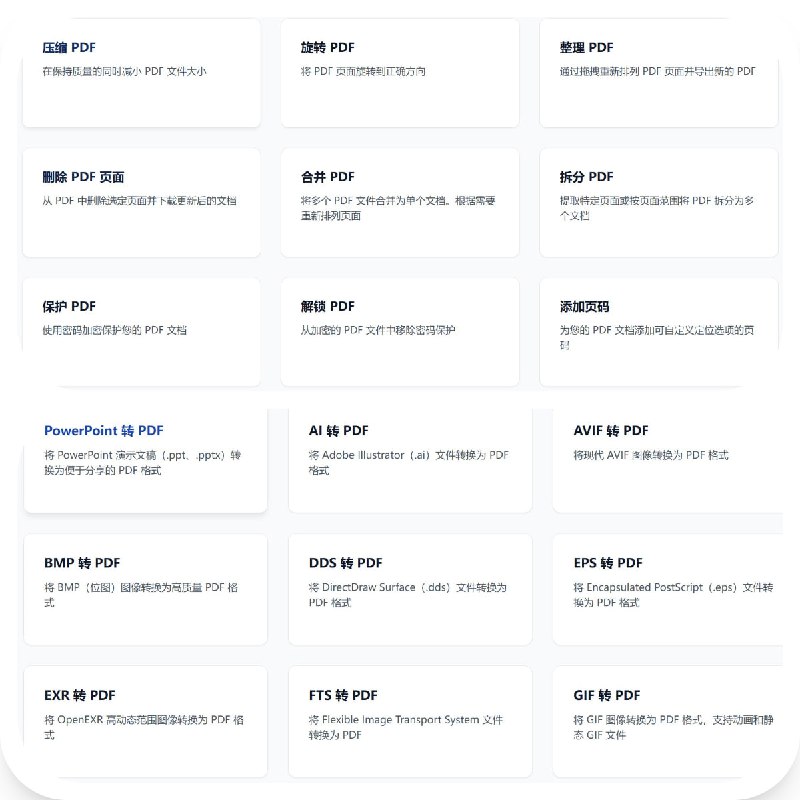
    📄 PDF 工具: 合并、拆分、压缩、转换,日常办公全覆盖
    👨‍💻 开发者工具: 编码/解码、格式化、常用小工具合集
    ⚡️ 一键操作: 界面直观,点开即用,效率拉满
    📦 免费使用: 无登录、无广告、无套路


    🚀 一句话:
    这是一个真正为效率党准备的「离线全能工具箱」。

    🌐 网站直达:
    👉 点击直达

    📢 频道 | 💬 群组 | 📬 投稿 | 📨 商务

    #图片工具 #PDF工具 #开发者工具 #离线工具 #效率神器 #工具合集
  3. 💥 开源 PDF 内容提取工具|图文·表格·公式一网打尽
    推荐:从 PDF 中精准提取图片、文字、表格和公式的专业级工具。

    🟢 项目核心亮点:


    内容全提取: 📄 支持图片 / 文字 / 表格 / 数学公式
    多端运行: 🖥 Windows / macOS / Linux 均可用
    完全开源: 🔓 GitHub 项目,代码透明可定制
    学术友好: 📚 特别适合论文、教材、扫描文档处理
    效率提升: ⚡️ 告别手动复制粘贴


    需要把 PDF 变成可编辑资料,这种工具非常刚需。

    🎬 网站入口:
    ❤️ 点击查看

    频道 | 💬 群组 | 📬 投稿 | 📨 商务

    #GitHub #开源 #PDF工具 #电脑知识 #效率神器
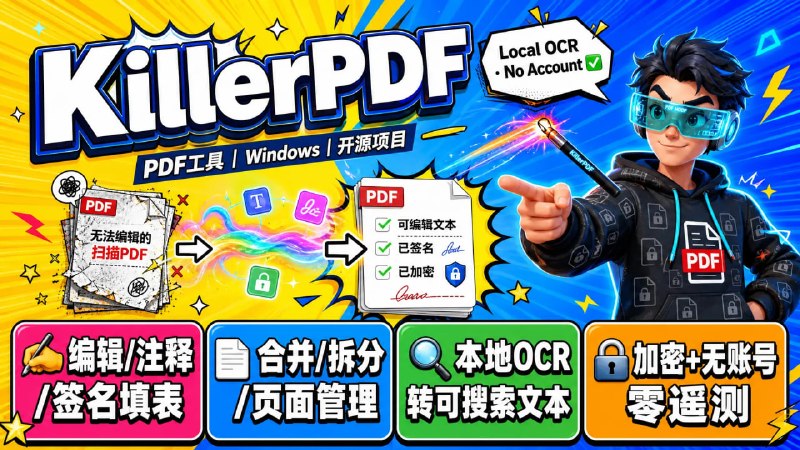
  4. 💥 一款高质量开源项目
    推荐:一个真正“什么都能干”的 PDF 工具箱,无需会员,功能全开放。

    🟢 项目核心亮点:


    全功能 PDF 工具箱: 📄 合并 / 拆分 / 压缩 / 转换 / 编辑一应俱全
    完全免费: 🔓 无会员、无套路、功能不阉割
    本地或在线使用: 💻 数据更安全,适合日常办公
    开源项目: 🌍 GitHub 代码公开,持续维护


    一个工具,基本覆盖所有 PDF 处理需求。

    🌐 项目链接:
    ❤️ 点击直达

    频道 | 💬 群组 | 📬 投稿 | 📨 商务

    #GitHub #PDF #PDF编辑 #软件分享 #开源项目
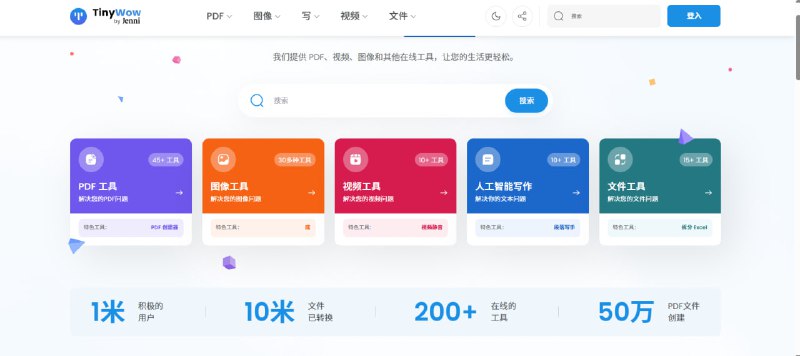
  5. 🧰 超级工具大宝库 —— 一站式免费在线工具平台
    💻 推荐:无需下载安装,打开即用,几乎你能想到的工具这里都有。

    🟢 项目核心亮点:

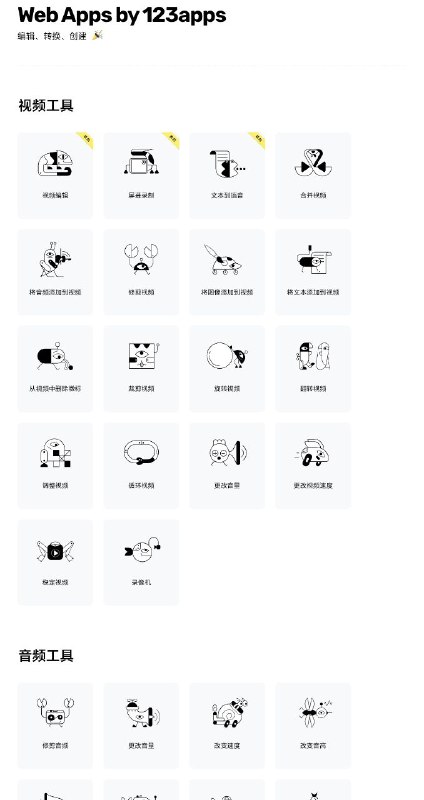
    工具数量庞大: 🧠 覆盖 PDF 编辑 / 图片处理 / 视频转换 / 文件压缩等数百种功能
    全部在线使用: 🌐 不用装软件,浏览器直接操作
    持续更新: 🚀 每周上线新工具与黑科技
    办公效率拉满: ⚡️ 学习、工作、日常处理文件都能用


    一个网站,解决你 90% 的工具需求。
    🌐 项目链接:
    ❤️ 点击直达

    频道 | 💬 群组 | 📬 投稿 | 📨 商务

    #工具 #办公神器 #效率工具 #图片处理 #PDF #工具分享
  6. PDF XChange Editor

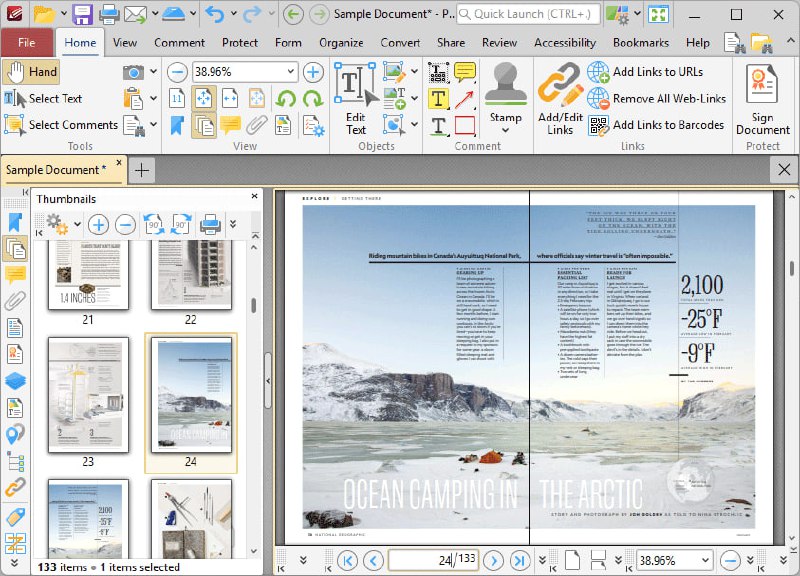
    号称打开速度最快最强大的PDF编辑器/PDF阅读器,PDF-XChange专注于PDF文档的编辑,打开PDF文件速度快,软件小功能强大,可以自定义制作PDF电子文档,具有创建,查看,编辑,注释,审阅,添加水印,签名保护,PDF格式转换,PDF文档打印,扫描仪识别,OCR识别页面等功能。

    帖子下方及评论区

    #PDF阅读编辑器 #Windows
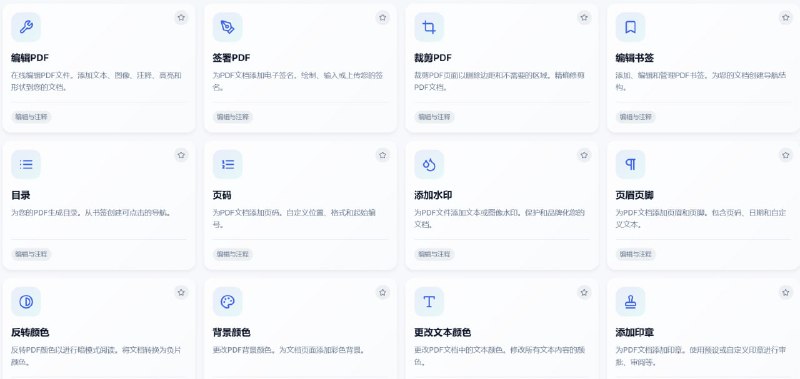
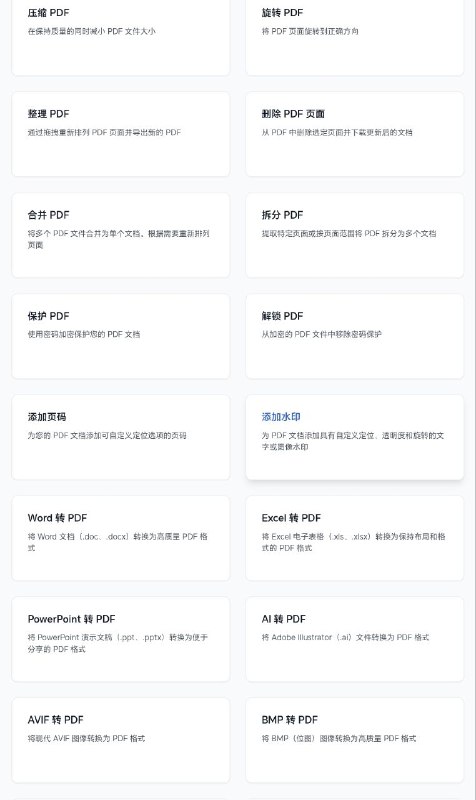
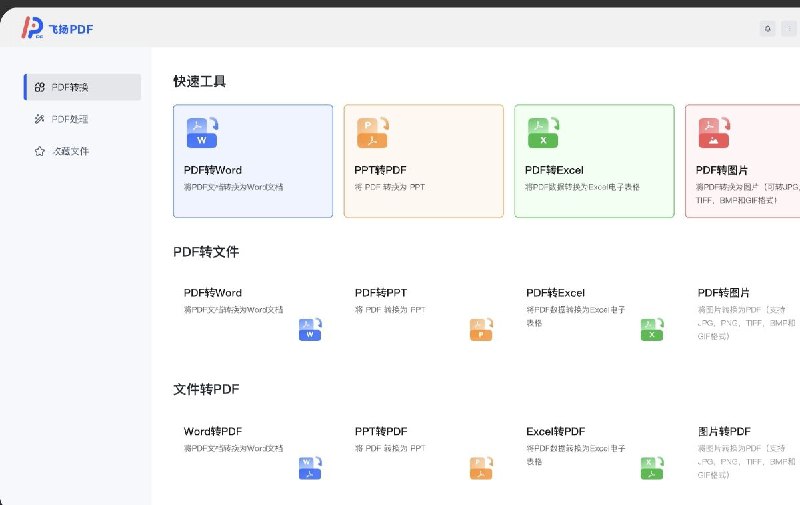
  7. 超级PDF

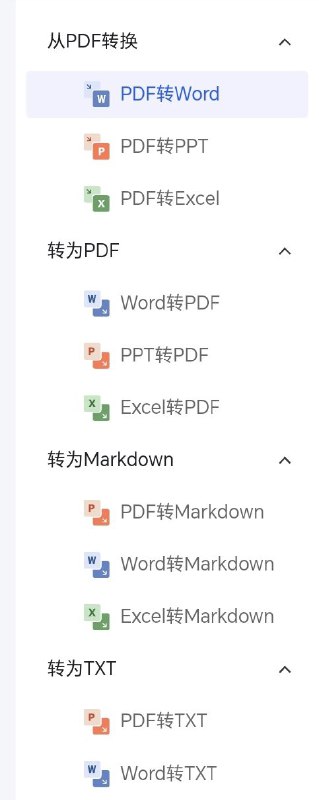
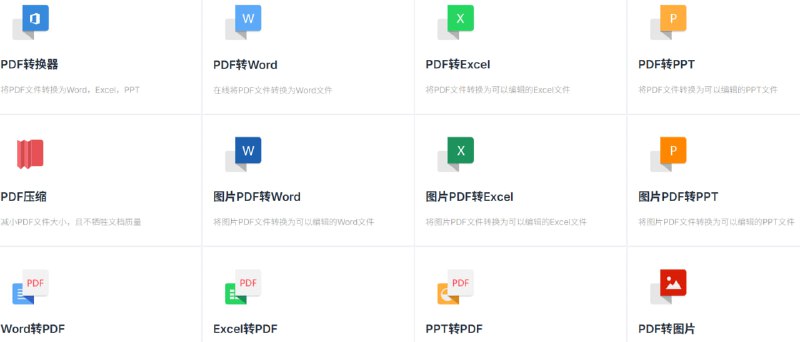
    一个功能强大且操作简便的在线PDF处理平台,专注于为用户提供一站式的PDF文件解决方案。该网站集成了PDF与各类文档(Word, Excel, PPT)、图片(JPG, PNG)之间的相互转换,并提供PDF合并、分割、压缩及添加水印等多种实用的编辑功能。无论您是需要快速转换文件格式的职场人士,还是希望轻松编辑PDF的学生,超级PDF都能以其简洁的界面和高效的处理能力,满足您多样化的文档管理需求。

    在线访问

    #超级PDF #PDF转换 #PDF编辑 #文件处理
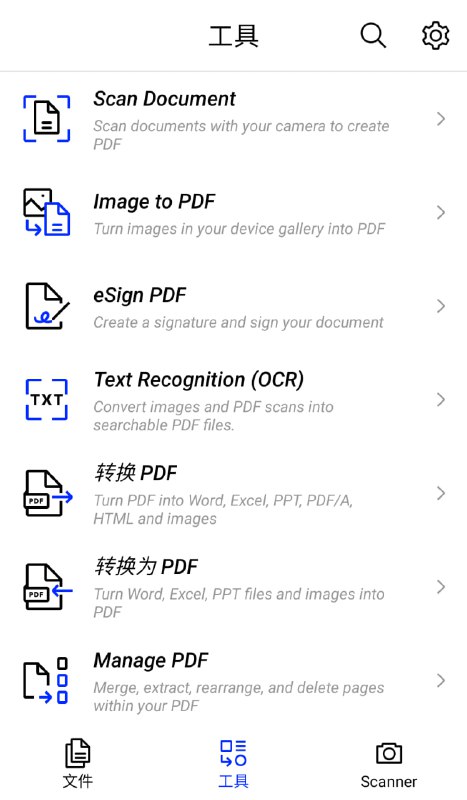
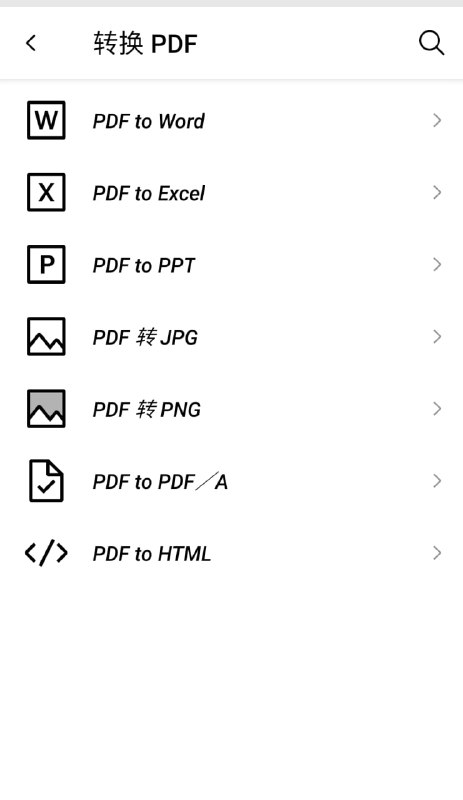
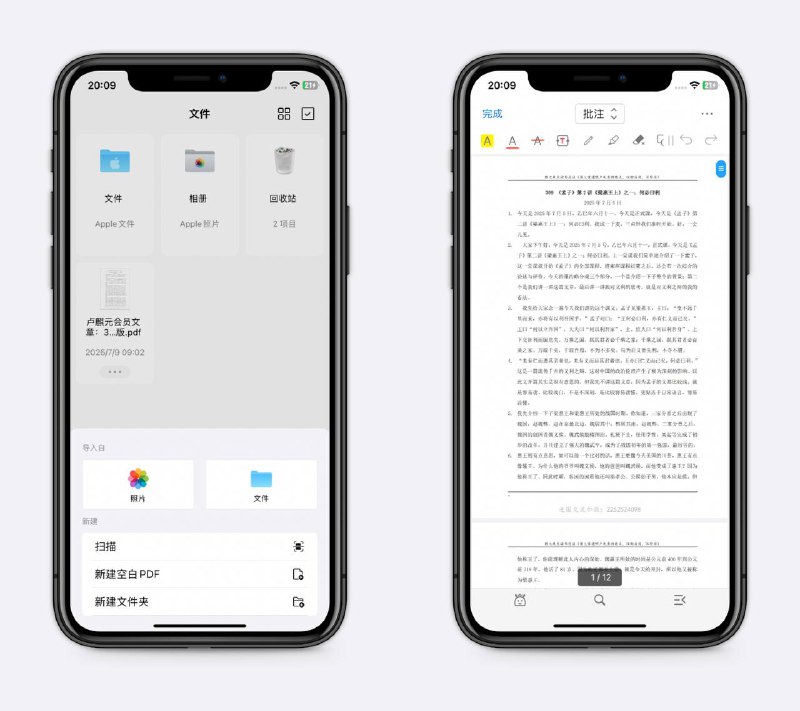
  8. PDF编辑器 Xodo PDF

    无需注册与登录即可正常使用、建议离线使用、无广,免费、已知:扫描及OCR不能用,编辑功能好用
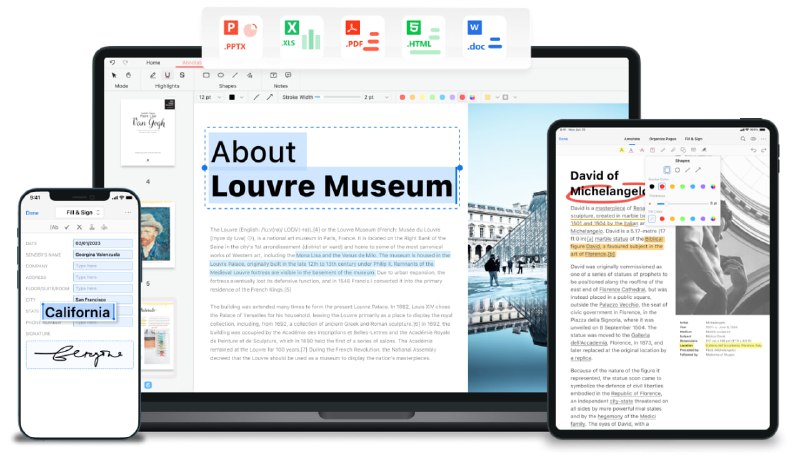
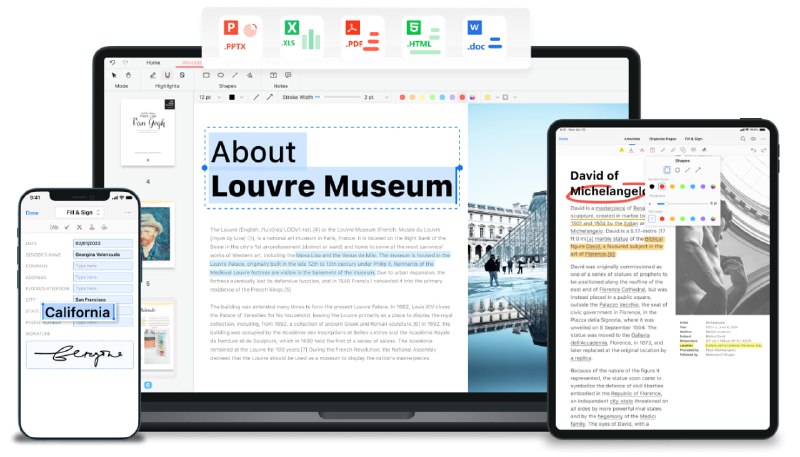
    全面的 PDF 查看和批注:
    支持多种文件格式,包括 PDF 和 Microsoft Office 文档。
    提供用于添加注释、突出显示文本和为内容添加下划线的工具。
    包括夜间模式,可在弱光条件下舒适阅读。

    高级编辑工具:
    轻松合并、拆分和重新排列 PDF 页面。
    直接在 PDF 中编辑文本。
    填写和签署表单,无需其他软件。

    无缝云集成:
    连接流行的云存储服务,如 Google Drive、Dropbox 和 OneDrive。
    支持与其他用户实时协作处理共享文档。
    用户友好的界面
    采用直观的设计,可实现流畅的导航。
    可自定义的工具栏,用于快速访问常用功能。


    【下载见评论区】

    #PDF #Android
  9. PDFis

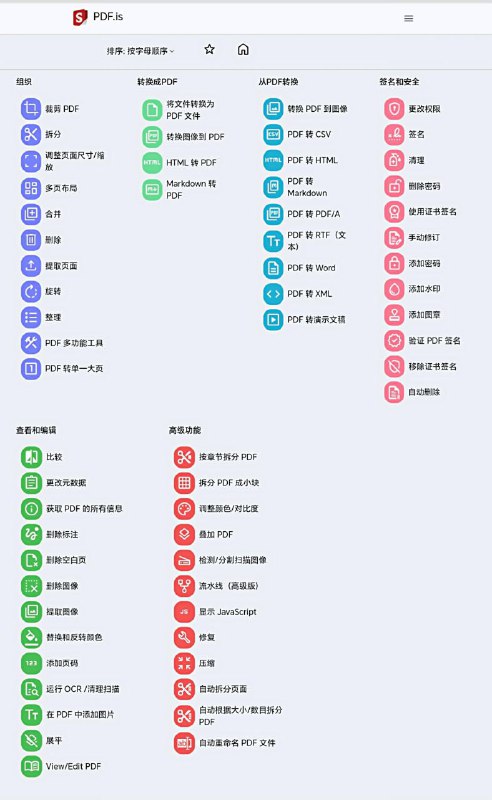
    一个功能强大的在线PDF工具,提供多种PDF处理功能,可以进行PDF文件的编辑、转换和管理。支持将文件转换为PDF格式,或将PDF转换为其他格式。可以合并、分割、压缩PDF文件,添加水印、密码保护以及进行手动或自动的内容删除等操作

    【链接见评论区】

    #PDF@txwl666
  10. Stirling-PDF
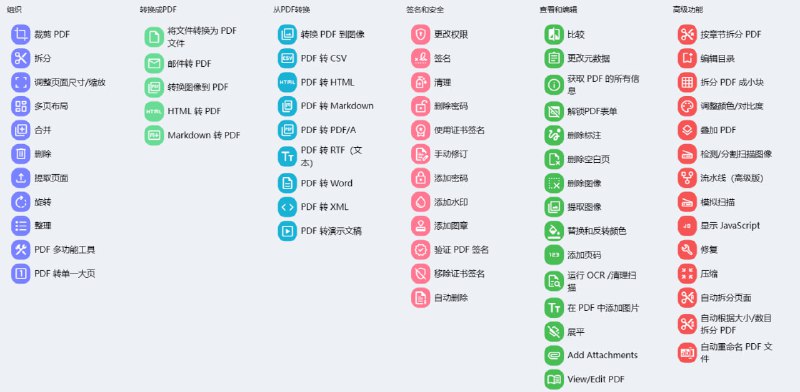
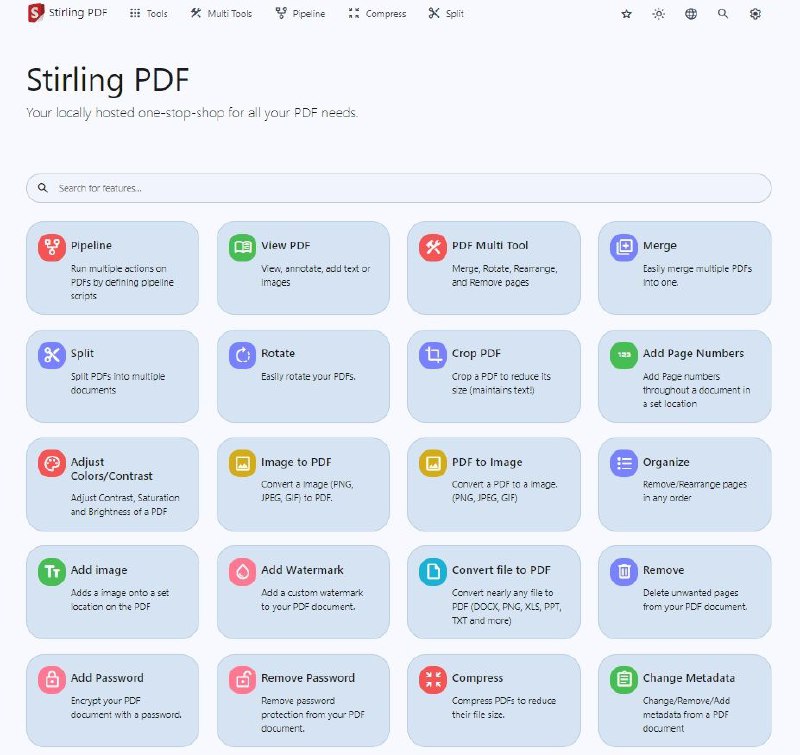
    一款强大且全面的本地托管的 PDF 文件管理工具,专为需要频繁处理 PDF 文件的用户设计。利用 Docker 技术轻松部署,无需担心数据安全问题,所有处理都在本地服务器上完成,确保了用户的隐私保护。
    页面操作: 支持 PDF 文件的查看、编辑和修改,包括页面的排序、搜索、注释、绘制、文本添加和图片插入等功能。

    转换操作: 可以将 PDF 文件转换为图片或其他文件格式,如 Word、PowerPoint 文档,也可以将这些格式的文件转换为 PDF。

    安全与权限: 提供 PDF 文件的加密和解密功能,可以设置或更改 PDF 文件的访问权限,支持水印添加、签名认证等。

    其他操作: 包括 PDF 文件的压缩、签名生成、损坏文件修复、空白页检测及移除、文本比较、图片提取、OCR 处理、PDF/A 格式转换、元数据编辑等。

    项目地址 GITHUB下载
    #开源 #PDF #电脑软件
  11. PDFPatcher - PDF 补丁丁
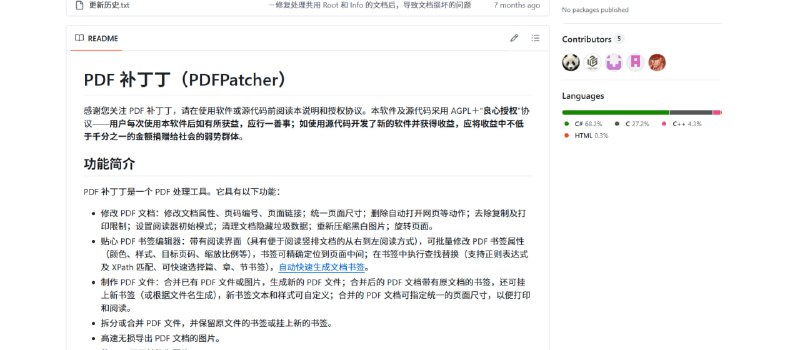
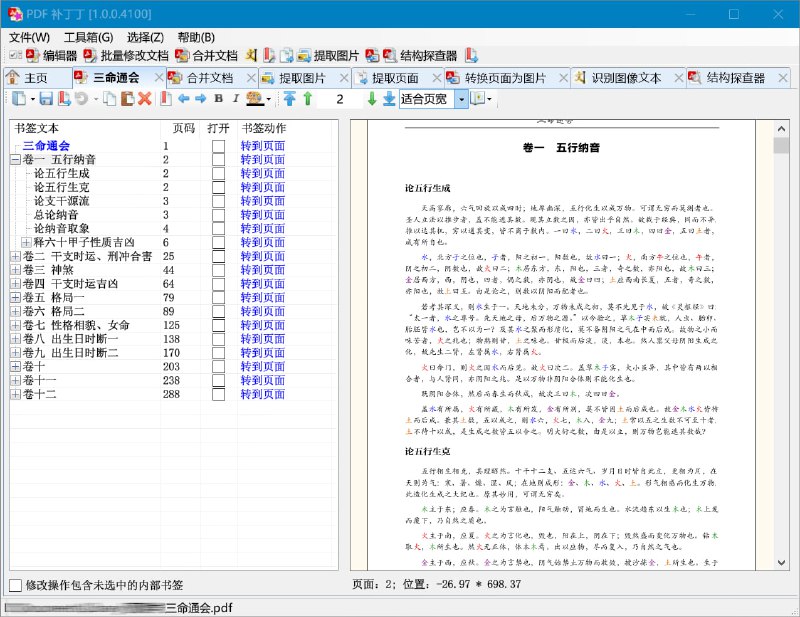
    PDF补丁丁是一个用于修改PDF文件信息的工具。
    修改PDF信息:修改文档属性、页码编号、页面链接、页面尺寸;删除自动打开网页等动作,去除复制及打印限制;设置阅读器初始模式。
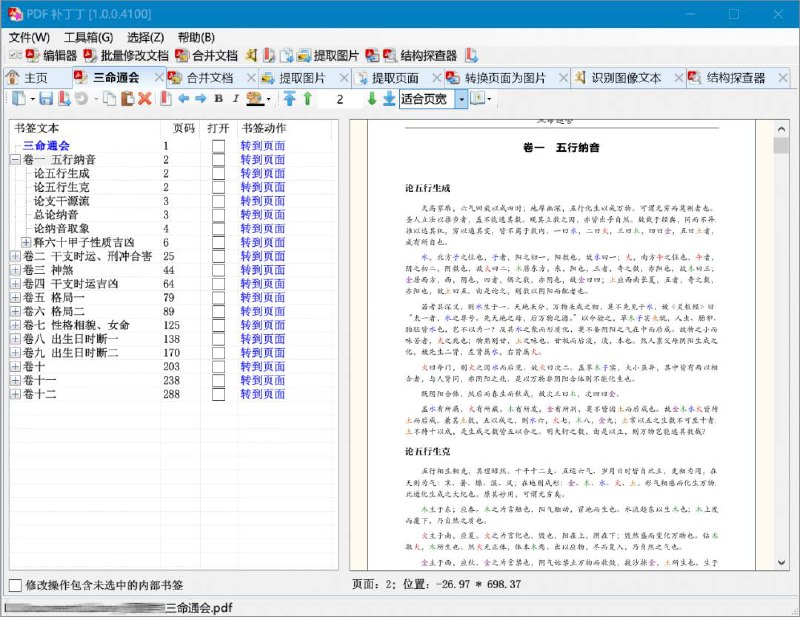
    贴心PDF书签编辑器:带有阅读界面(具有便于阅读竖排文档的从右到左阅读方式),可批量修改PDF书签属性(颜色、样式、目标页码、缩放比例等),在书签中执行查找替换(支持正则表达式及XPath匹配、可快速选择篇、章、节书签),自动快速生成文档书签。
    生成PDF书签:无需手工输入,自动识别正文标题或目录,为PDF文档生成书签。
    制作PDF文件:合并已有PDF文件或图片,生成新的PDF文件。合并后的PDF文档带有原文档的书签,还可挂上新书签(或根据文件名生成),新书签文本和样式可自定义。
    拆分或合并PDF文件,并保留原文件的书签或挂上新的书签。
    高速无损导出PDF文档的图片。
    提取或删除PDF文档中指定的页面,调整PDF文档的页面顺序。
    根据PDF文档元数据重命名PDF文件名。
    调用微软 Office 的图像识别引擎分析PDF文档图片中的文字;将图片PDF的目录页转换为PDF书签。识别结果可写入PDF文件。
    替换字库:替换文档中使用的字体库;嵌入字库到PDF文档,消除复制文本时的乱码,使之可在没有字库的设备(如Kindle等电子书阅读器)上阅读。
    分析文档结构:以树视图显示PDF文档结构,可编辑修改PDF文档节点,或将PDF文档导出成XML文件,供PDF爱好者分析、调试之用。
    永久免费,绝不过期,无广告,无弹出废话对话框。

    点击进入官网
    #PDF #办公