Search: #脚本下载
-
- JetBrains 全家桶激活
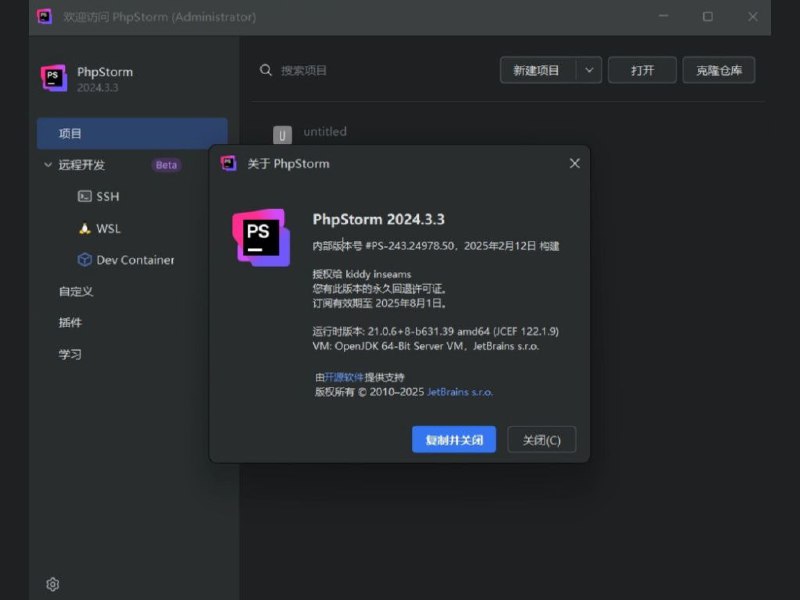
JetBrains 系列软件一键,支持Windows、MacOS、Liunx系统。安装正版软件点击执行相应系统和软件的脚本即可激活到2025年8月1日。
如到期请提醒我更新
【下载在评论区】
#电脑软件 #脚本 #JetBrains@txwl666 - #脚本 #达芬奇

Davinci-Resolve达芬奇AI字幕脚本
介绍
使用 OpenAI Whisper 和 Stable-TS 自动转录您的编辑时间线,以实现极高的准确性。
- 以您自己的自定义样式生成字幕。
- 完全免费,在Davinci Resolve中本地运行。
- 适用于 Mac、Linux 和 Windows。
- 在 Resolve 的 Free 和 Studio 版本上均受支持。
- 使用字幕导航器跳转到时间轴上的位置。
- 新增功能!!- 从任何语言翻译成英语。
下载
仓库下载:https://github.com/tmoroney/auto-subs/releases/
夸克云盘:https://pan.quark.cn/s/f1228916497d
蓝奏云:https://noise.lanzoul.com/i2hU31udktkj
使用指南
第 1 步:打开自动订阅
在 Resolve 的顶部菜单栏中单击,然后在列表中进行选择。Workspace``Scripts``auto-subs
Workspace -> Scripts -> auto-subs
第 2 步:创建模板
将 a 添加到时间线,根据自己的喜好对其进行自定义,然后将其拖到 .这将用作字幕的模板。Text+``Media Pool
第…
📡发布:https://noisevip.cn/17982.html
📢关注频道:@quanshoulu
💬频道社群:https://www.noisework.cn/qun/
📬投稿bot:@noisewowbot
📇搜索bot:@Efficiencysearchbot
🎁访问主页: www.noisework.cn - #云盘 #脚本 #自动化

夸克网盘自动转存、整理、推送一条龙
介绍
这是一个通过定期执行Python脚本实现自动转存、文件名整理、推送的服务
开源地址:https://github.com/Cp0204/quark_auto_save
对于一些持续更新的资源,隔段时间去转存十分麻烦。,配合 Alist, rclone, Emby 可达到自动追更的效果。🥳
功能
- 兼容青龙
- 支持多组任务
- 支持分享链接的子目录
- 记录失效分享并跳过任务
- 目标目录不存在时自动新建
- 正则过滤要转存的文件名
- 跳过已转存过的文件
- 目标目录文件名整理,正则替换
- 任务完成后推送通知
- 任务结束期限,期限后不执行此任务
- 追更或整理后自动刷新 Emby 媒体库
- 可选忽略文件后缀
使用
程序配置
首次运行程序将从仓库下载 quark_config.json 配置模版:
{
"cookie": "夸克网盘网页cookie",
"push_config": {
"QYWX_AM": "",
"其他推送渠道//此项可删": "配置方法同青龙"
},
"emby": {
"url": "http://yourdomain.com:8096",
"apikey":…
📡发布:https://noisevip.cn/17607.html
📢关注频道:@quanshoulu
💬频道社群:https://www.noisework.cn/qun/
📬投稿bot:@noisewowbot
📇搜索bot:@Efficiencysearchbot
🎁访问主页: www.noisework.cn - #扩展 #插件 #脚本
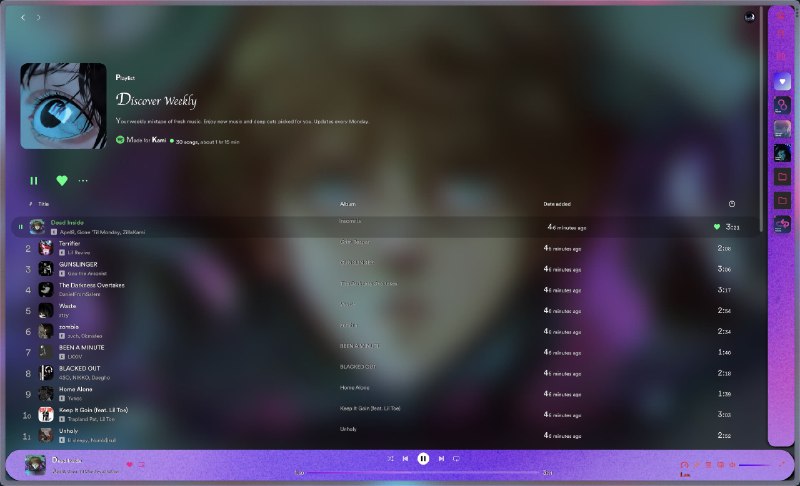
用于SpotOn,Spotify的开源浏览器扩展
特征
为SpotOn,Spotify添加了各种动画,包括悬停动画、旋转相册、跳过/反向动画和播放列表悬停动画等等!
可以通过单击光标移动到导航栏边缘时弹出的行来隐藏导航栏。
包含歌曲时间、动态主题 、滚动条 、热键等功能,可以通过按“Shift + ?”或“⌘ + ?”来访问。
要安装 SpotOn,请按照下列步骤操作:
1. 将存储库克隆到本地计算机(下载为 zip 格式或 )。
2. 打开首选浏览器并导航到 。
3. 通过切换右上角的开关来启用开发人员模式。
4. 单击“加载解包”按钮并选择文件夹。
5. SpotOn现在应该已安装并可以使用。
github:https://github.com/SenpaiHunters/SpotOn
下载:https://noise.lanzoul.com/iVMuS0zrgn8f
📡发布:https://noisevip.cn/16641.html
📢关注频道:@quanshoulu
💬留言讨论:@Efficiencyfollow
📬投稿bot:@noisewowbot
📇搜索bot:@Efficiencysearchbot
🎁访问主页: www.noisework.cn - #ChatGPT #扩展 #插件 #脚本
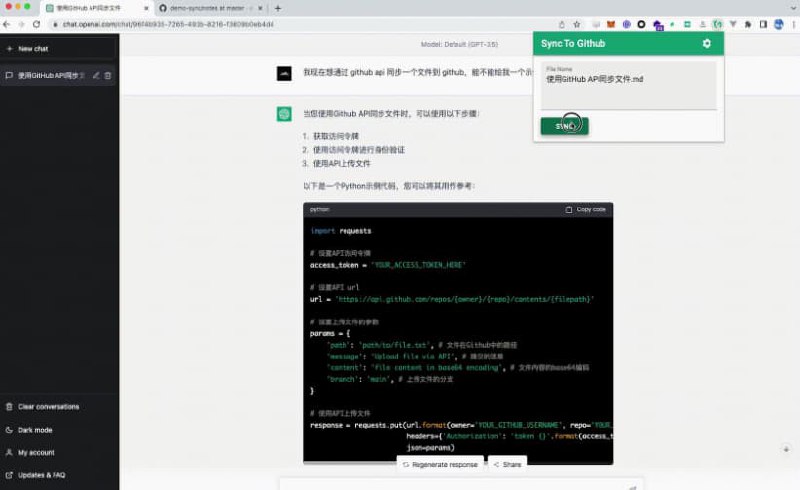
一个可将你和ChatGPT 的对话网页内容同步到 github 仓库中的Chrome 插件
这是一个 Chrome 插件,可以将你的网页内容同步到 github 仓库中,例如与 ChatGPT 的对话。
初次使用:
第一次安装,请刷新现有的页面。
点击右上角“设置”,设置你的 AccessToken、仓库和目录信息。
开源:https://github.com/aircloud/sync-to-github
下载:https://github.com/aircloud/sync-to-github/releases
蓝奏云:https://noise.lanzoul.com/i3Vdc0sg6vyb
📡发布:https://noisevip.cn/16188.html
📢关注频道:@quanshoulu
💬留言讨论:@Efficiencyfollow
📬投稿bot:@noisewowbot
📇搜索bot:@Efficiencysearchbot
🎁访问主页: www.noisework.cn - #AI #NOTION #插件 #脚本
在任意网页使用Notion Ai
来自一个非官方的 NotionAI API的Chrome扩展
提供了一种访问NotionAI API的简单方法。它允许您轻松地在Chrome中的任何输入字段中使用NotionAI
它简化了将 NotionAI 解决方案集成到您的项目中的过程
Github:https://github.com/Vaayne/NotionAI
高速下载:https://noise.lanzoul.com/iWC4g0mkzt7e
安装请在浏览器中选择安装要解压缩的文件夹
📡发布:https://noisevip.cn/15700.html
📢关注频道:@quanshoulu
💬留言讨论:@Efficiencyfollow
📬投稿bot:@noisewowbot
📇搜索bot:@Efficiencysearchbot
🎁访问主页: www.noisework.cn - #Adobe #脚本

一些适用于设计师、插画师的Illustrator和Photoshop脚本的集合
包括画板调整、导出标记、重链接文件等17个脚本
官方:https://hendraanggrian.github.io/prepress-adobe-scripts
下载:https://noise.lanzoul.com/iEIUh0i3cati 或到官方下载
安装可以命令行安装或按所安装软件的文件路径安装
AI:/Presets/$LOCALE_CODE/Scripts
PS:/Presets/Scripts
📡发布:https://noisevip.cn/14905.html
📢关注频道:@quanshoulu
💬留言讨论:@Efficiencyfollow
📬投稿bot:@noisewowbot
📇搜索bot:@Efficiencysearchbot
🎁访问主页: www.noisework.cn - #b站 #扩展 #脚本
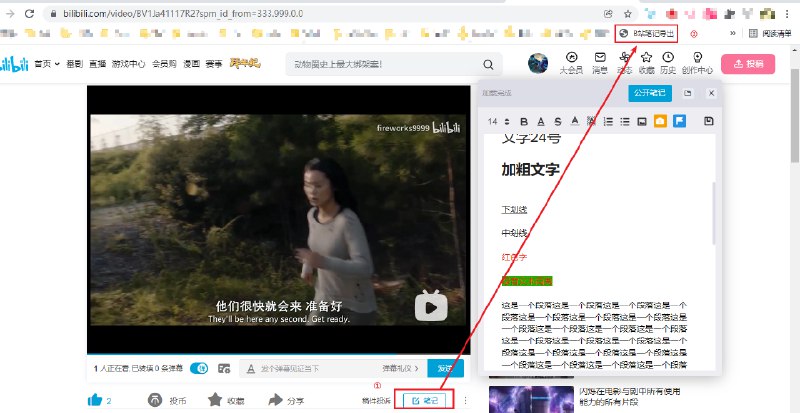
B站视频笔记一键导出(pdf)
bilibiliNoteExport
开源地址:https://github.com/fireworks99/bilibiliNoteExport
使用方法:
B站(哔哩哔哩视频网站)视频笔记一键导出(pdf)
方法一(利用收藏的书签在地址栏注入JS):
打开easyBNoteExport/urlScript.js文件,复制里面的代码。
收藏任意网页到书签栏,如图所示:
右键点击刚刚收藏的书签,并点击修改,如图所示:
修改“名称”,在“网址”栏粘贴刚刚复制的代码,并保存,如图所示:
打开有笔记的页面(以下两处皆可,但要保证笔记页显示出来),点击书签栏的“B站笔记导出”,如图所示:
页面自动弹出打印选项,选择打印pdf,等预览页面全部图片加载完后点击保存即可,如图所示:
** 注意:一定要等到所有图片加载完毕再保存,否则保存的pdf中图片不完整。 ** 如果预览页面的后部分图片迟迟未加载出来,点击取消,将页面拖到最低端,等图片加载完,右键点击下方空白处,选择“打印”。
https://noisevip.cn/14488.html -
-