
资源分享:软件|网站|开源scrcpy Helper 投屏助手 scrcpy 是优秀的安卓投屏工具,但它是命令行程序,对普通用户不友好。本项目用一个 单文件 PowerShell 脚本 给它套了个图形界面:解压、双击,点按钮就能投屏,常用设置一键勾选,零基础也能上手。 项目地址 | 网盘下载 #Windows #开源 #Android #投屏工具
新增
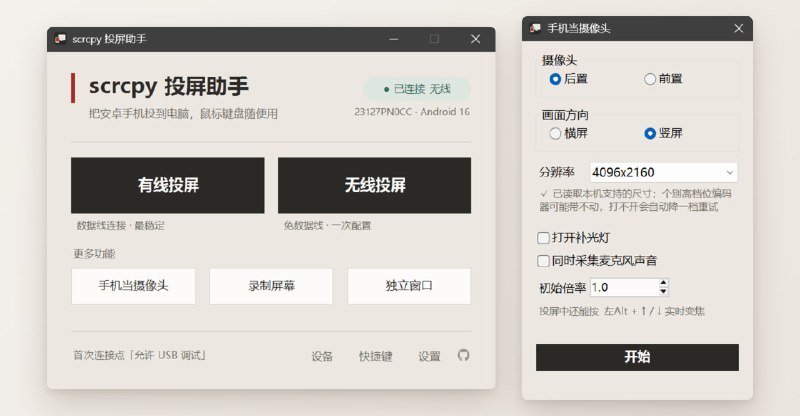
摄像头可用超广角 / 长焦,倍率还会记住:「手机当摄像头」面板新增「初始倍率」,可填范围取自你这台手机上报的 zoom-range,不是写死档位(后置常见 0.6~10,各机不同)。投屏中按 左Alt + ↑ / ↓ 实时变焦,关窗时助手会把你调到的倍率记回设置,下次打开面板直接就是那个值,按「设备 + 前后置」分别记;被系统抢走摄像头自动重连时也会带回重连前的倍率。
几倍会切到长焦由手机自己决定(各家 HAL 私有逻辑,Android 没有 API 可查),边按边看画面,找到画面一跳、反而更清晰的那一档就是。
改进
默认隐藏投屏时的控制台窗口(#4,感谢 @GFDGIT):「设置 > 常用」里新增开关,需要看日志调试时再打开。
「使用说明.txt」重写:按实际使用路径重排为七节,无线连接的三种连法、多台手机怎么管各自独立成节(原来混在两处),并补上摄像头倍率的用法。
改正一处说法:原先写「把手机摄像头变成电脑摄像头」并不准确——scrcpy 的虚拟摄像头输出(--v4l2-sink)只在 Linux 可用。Windows 上它是单独开一个画面窗口,想在会议 / 直播软件里当摄像头用,需要用 OBS 之类做「窗口捕获」,再由 OBS 输出虚拟摄像头。
README 重构:新增「支持范围」表(系统 / 安卓版本 / 连接方式一眼看清能不能用),首屏换成横向界面图。
摄像头可用超广角 / 长焦,倍率还会记住:「手机当摄像头」面板新增「初始倍率」,可填范围取自你这台手机上报的 zoom-range,不是写死档位(后置常见 0.6~10,各机不同)。投屏中按 左Alt + ↑ / ↓ 实时变焦,关窗时助手会把你调到的倍率记回设置,下次打开面板直接就是那个值,按「设备 + 前后置」分别记;被系统抢走摄像头自动重连时也会带回重连前的倍率。
几倍会切到长焦由手机自己决定(各家 HAL 私有逻辑,Android 没有 API 可查),边按边看画面,找到画面一跳、反而更清晰的那一档就是。
改进
默认隐藏投屏时的控制台窗口(#4,感谢 @GFDGIT):「设置 > 常用」里新增开关,需要看日志调试时再打开。
「使用说明.txt」重写:按实际使用路径重排为七节,无线连接的三种连法、多台手机怎么管各自独立成节(原来混在两处),并补上摄像头倍率的用法。
改正一处说法:原先写「把手机摄像头变成电脑摄像头」并不准确——scrcpy 的虚拟摄像头输出(--v4l2-sink)只在 Linux 可用。Windows 上它是单独开一个画面窗口,想在会议 / 直播软件里当摄像头用,需要用 OBS 之类做「窗口捕获」,再由 OBS 输出虚拟摄像头。
README 重构:新增「支持范围」表(系统 / 安卓版本 / 连接方式一眼看清能不能用),首屏换成横向界面图。
